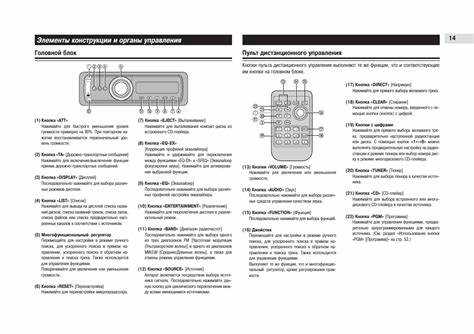
Управление автомобилем стало неотъемлемой частью повседневной жизни, и качественный мультимедийный комплекс играет в этом ключевую роль. Модель 10 предлагает множество современных возможностей, которые позволяют оптимизировать не только аудио- и видеоразвлечения, но и навигацию. Здесь важно познакомиться с основными функциями и настройками, чтобы готовиться к дороге с комфортом.
Для начала важно обратить внимание на процесс подключения устройства к вашему телефону или другому источнику звука. Это можно сделать с помощью Bluetooth, USB-кабеля или AUX-выхода. Если вы выберете Bluetooth, включите его на вашем телефоне и магнитоле, затем выполните поиск устройств. Правильное соединение обеспечит качественную передачу звука без помех.
Следующим этапом является индивидуальная настройка параметров звука. Благо, модель 10 поддерживает различные предустановки, так что вы можете выбрать подходящий профиль в зависимости от ваших предпочтений или стиля музыки. Не забудьте проверить возможность регулировки эквалайзера для достижения идеального звучания в вашем салоне.
Кроме того, стоит обратить внимание на актуальные функции навигации и поддержки приложений. Возможно, ваша модель предоставляет возможность интеграции с популярными картографическими сервисами, что упростит планирование маршрутов и сделает поездки более комфортными. Пройдя все этапы настройки, вы сможете эффективно использовать такие возможности, как голосовое управление, что значительно повысит уровень безопасности на дороге.
Общие сведения о магнитоле 10
Модель 10 представляет собой современное устройство, предназначенное для воспроизведения аудиоконтента. Оно обладает широкими возможностями подключения и управления, что делает его удобным инструментом для использования в автомобиле или в домашних условиях.
- Подключение: Обеспечивает возможность подключения через USB и AUX, а также поддерживает Bluetooth для беспроводной передачи музыки.
- Функции: Включает радиоприемник, проигрыватель CD и возможность воспроизведения файлов с флеш-накопителей.
- Дисплей: Оснащен ярким экраном с интуитивно понятным интерфейсом, что упрощает навигацию по меню.
- Качество звука: Обеспечивает чистое звучание благодаря встроенному эквалайзеру с несколькими предустановками, позволяющим настроить звук под индивидуальные предпочтения.
Для оптимального использования рекомендовано изучить все возможности и настройки устройства. Например, можно настроить автоматическую настройку радиочастот, а также программировать любимые станции для быстрого доступа.
- Регулярно обновляйте прошивку, чтобы получать новые функции и улучшения.
- Очистите внешние разъемы от загрязнений, чтобы избежать проблем с подключением.
- Используйте качественные аудиофайлы для наилучшего звучания.
Функциональность, простота в использовании и высокое качество звука делают модель 10 привлекательным выбором для меломанов и автолюбителей. Правильная настройка и регулярное обслуживание позволят максимально эффективно использовать все возможности устройства.
Подключение магнитолы 10 к автомобильной сети
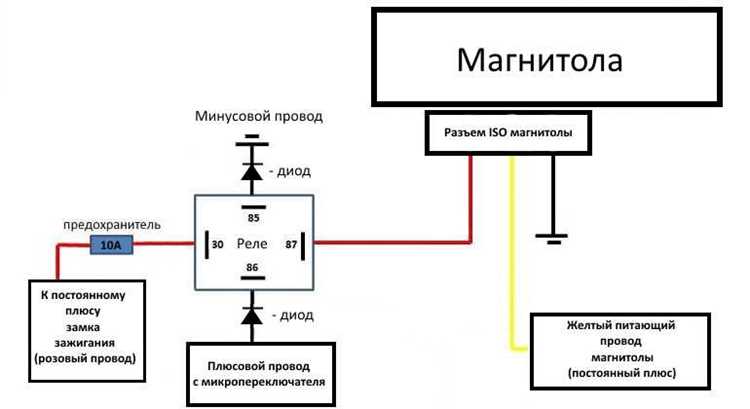
Перед подключением устройства к бортовой сети автомобиля убедитесь в наличии необходимых инструментов: отвертка, мультиметр для проверки наличия напряжения, а также кабели подходящей длины. Приступайте к работе, предварительно отключив аккумулятор для обеспечения безопасности.
Определите расположение блока предохранителей, чтобы найти необходимые точки подключения. Обычно они находятся под рулевой колонкой или в багажнике. Найдите предохранитель питания, который отвечает за работу аудиосистемы. Важно удостовериться в его номинале, чтобы избежать повреждения компонентов.
Подключите положительный провод питания к соотвествующему выходу блоком предохранителей. Используйте клемму, чтобы обеспечить надежное и качественное соединение. Затем подключите отрицательный провод к заранее подготовленной металлической поверхности автомобиля, что обеспечит хороший контакт заземления.
При завершении установки проверьте подключения с помощью мультиметра. Убедитесь, что напряжение в сети соответствует норме и провода соединены надежно. После этого подключите аккумулятор и выполните тест на работоспособность аудиосистемы, проверив звучание на всех динамиках.
Настройте параметры звука и звукозаписи, если это необходимо. В таком порядке подключение будет выполнено правильно и безопасно, обеспечивая долговечную работу вашей аудиосистемы.
Настройка радиочастот и сохранение станций
Для настройки радиочастот необходимо использовать кнопки управления. В большинстве устройств присутствует режим автоматического и ручного поиска. Выбор режима зависит от предпочтений пользователя: автоматический поиск сканирует все доступные частоты, в то время как ручной позволяет выбрать конкретные частоты.
Для начала выберите режим поиска. Нажмите кнопку ‘поиск’ или ‘сканирование’. Устройство начнет прослушивание диапазонов, останавливаясь на обнаруженных станциях. Если вы хотите сохранить определенную станцию, после её выбора нажмите и удерживайте кнопку памяти, выделенную для сохранения (обычно обозначена цифрами 1-6 или 1-12), пока не услышите подтверждающий сигнал.
При ручной настройке используйте кнопку для изменения частоты, чтобы плавно перемещаться по диапазону. Когда найдете желаемую станцию, зафиксируйте её аналогично, удерживая кнопку памяти.
Для улучшения качества приема важно учитывать местоположение. Позиционирование антенны также может повлиять на прием сигнала. Проверьте оптимальные углы наклона и высоты антенны для достижения лучшего результата.
Воспроизведение аудиофайлов с USB-накопителя
Для воспроизведения музыки с USB-накопителя подключите его в соответствующий разъем. Убедитесь, что устройство правильно вставлено и фиксируется в порту.
После подключения на экране должна появиться информация о содержимом накопителя. Используйте навигационные кнопки для выбора нужного трека или плейлиста. Некоторые устройства поддерживают отображение информации о треке, включая название и исполнителя.
Для перемещения между папками воспользуйтесь кнопками ‘Вверх’ и ‘Вниз’. Если ваше устройство поддерживает функции случайного воспроизведения или повторения, активируйте их через меню. Это опции позволяют изменить способ прослушивания, например, включить ротацию треков.
Имейте в виду, что USB-накопители с файловой системой FAT32 совместимы с большинством аудиосистем. Если ваш накопитель имеет другую файловую систему, возможно, его необходимо будет отформатировать перед использованием.
Поддерживаемые форматы аудио могут варьироваться. Чаще всего поддерживаются MP3, WAV и WMA. Перед загрузкой музыки на накопитель проверьте, поддерживает ли ваша устройство конкретные форматы.
Для улучшения качества звука проверьте настройки эквалайзера. Некоторые модели предлагают готовые пресеты, которые можно выбрать в зависимости от предпочтений.
Если происходит сбой в воспроизведении или устройство не распознает USB-накопитель, попробуйте подключить его к другому порту или использовать другой накопитель. Повторное подключение может решить проблему с распознаванием.
Использование Bluetooth для подключения мобильных устройств
Подключение смартфона к устройству через Bluetooth предоставляет простой и удобный способ воспроизведения музыки и управления вызовами. Для начала убедитесь, что на вашем мобильном девайсе активирован Bluetooth. Это можно сделать в настройках или быстрых меню.
На панели вашей аудиосистемы найдите раздел Bluetooth, перейдите в режим поиска. Как только устройство обнаружит ваш телефон, выберите его из списка. На экране устройства может появиться запрос на подтверждение соединения. Подтвердите его, введя PIN-код, если это необходимо (обычно 0000 или 1234).
После успешного подключения можно настраивать параметры звука. Освойте функции управления воспроизведением прямо с панели или с помощью голосовых команд, если ваша модель это поддерживает. Не забудьте проверить список совместимых форматов аудио, поддерживаемых вашей стереосистемой, чтобы избежать возможных затруднений с воспроизведением.
Если возникли проблемы при подключении, проверьте, не подключен ли смартфон к другому устройству. Также полезно перезагрузить оба устройства: мобильный телефон и аудиосистему. Очистите кэш Bluetooth на телефоне, если ошибка не исчезает.
Регулярно обновляйте прошивку как автомобиля, так и смартфона, чтобы избежать несовместимости и улучшить производительность соединения, а также для получения новых функций и исправлений.
Настройка эквалайзера и звуковых эффектов
Для достижения качественного звучания вашего устройства пакета аудио, начните с настройки эквалайзера. Обычно в меню доступно несколько предустановленных звуковых профилей, таких как ‘Поп’, ‘Рок’ или ‘Классика’. Выберите подходящий, который соответствует стилю воспроизводимой музыки.
После этого перейдите к ручной настройке. Отрегулируйте частотные диапазоны: низкие (басы), средние и высокие частоты. Увеличение басов придаст глубину звуку, а повышенные высокие частоты создадут четкость и яркость. Используйте настройки на уровне +2 до +4 дБ для мягкого увеличения, чтобы избежать искажений.
Обратите внимание на переключение между режимами звучания, такими как ‘Стерео’ и ‘Моно’. Стереозвук лучше передает глубину и пространство, особенно в сложных композициях. Для аудиокниг или разговорных передач выберите моно, чтобы улучшить четкость речи.
Следующий шаг — добавление звуковых эффектов. Проверьте наличие режимов реверберации, эха и других эффектов. Настройте уровень реверберации так, чтобы звук не терял четкости. Эхо может добавить интересное звучание, однако его стоит применять с осторожностью, чтобы не перегружать аудиотрек.
При прослушивании музыки с большим количеством инструментов используйте приглушенные настройки для создания гармонии. При этом некоторые частоты могут ‘застревать’. Часто бывает полезно переключать между настройками в зависимости от качества звуковых треков и предпочтений слушателя.
Не забывайте сохранять индивидуализированные пресеты, чтобы быстро переключаться между любимыми настройками, адаптируя звук под разные ситуации и жанры. Эффективная настройка эквалайзера позволяет создать уникальное звуковое пространство, которое подчеркнет ваши музыкальные предпочтения.
Работа с CD-дисками: вставка и извлечение
Для грамотной работы с оптическим носителем, следует учитывать несколько моментов. Перед вставкой диска убедитесь, что устройство выключено или находится в режиме ожидания.
Вставьте CD так, чтобы метка с названием была направлена вверх. Аккуратно разместите диск на лотке, следуя установленным направляющим. При правильной установке лоток самозакроется или нужно нажать кнопку закрытия.
Для извлечения диска нажмите соответствующую кнопку на панели управления. При этом устройство автоматически откроет лоток. Если требуется извлечение в случае зависания системы, часто достаточно нажать и удерживать кнопку в течение нескольких секунд.
Не оставляйте диск на открытом лотке без надобности. Долгое воздействие солнечного света или пыли может повредить его поверхность. Также избегайте касания внутренней части диска; это поможет сохранить его в хорошем состоянии.
Если диск не распознаётся, проверьте его на наличие повреждений или загрязнений. Если поверхность грязная, аккуратно протрите её мягкой, безворсовой тканью от центра к краям.
Включение и работа с функцией Hands-Free
Функция Hands-Free позволяет управлять звонками без отрыва от управления автомобилем. Для активации этой опции следуйте простым шагам.
1. Убедитесь, что ваш смартфон подключён по Bluetooth к аудиосистеме. На дисплее устройства отобразится состояние соединения.
2. Для активации Hands-Free нажмите кнопку ‘Телефон’ или ‘Система’ на панели управления. Это может быть выделенная кнопка или часть многокнопочной панели.
3. При входящем звонке система автоматически переключит аудиопоток на громкую связь. Вы услышите звонок через динамики авто, а микрофон будет собирать голос.
4. Для ответа на звонок используйте ту же кнопку или скажите команду ‘Ответить’. Для завершения вызова нажмите кнопку ‘Сбросить’ или произнесите ‘Завершить’.
Разделение функций в системе позволяет эффективно управлять звонками и музыкой одновременно. Важные функции отображаются на дисплее.
| Функция | Описание |
|---|---|
| Ответ на звонок | Автоматически активируется при входящем вызове, исключая необходимость ручного управления. |
| Завершение вызова | Легко отключите вызов с помощью одной кнопки или голосовой команды. |
| Регулировка громкости | Отрегулируйте уровень громкости через стандартные элементы управления аудиосистемы. |
| Доступ к контактам | Система может воспроизвести контакты, если они синхронизированы с устройством. |
Для получения наилучшего опыта использования Hands-Free, убедитесь, что ваши настройки Bluetooth оптимизированы, и микрофон не заблокирован. Регулярная проверка связи обеспечит стабильную работу функции.
Обновление прошивки магнитолы 10
Регулярное обновление программного обеспечения вашего устройства позволяет улучшить его работу и исправить ошибки. Выполните следующие шаги для успешного обновления.
Шаг 1: Подготовка к обновлению
Перед тем как приступить, убедитесь, что ваше устройство подключено к сети электропитания, а также проверьте наличие стабильного интернет-соединения. Рекомендуется сделать резервную копию всех данных, чтобы избежать их потери в процессе обновления.
Шаг 2: Загрузка обновления
Перейдите на официальный сайт производителя. Найдите раздел поддержки и выберите модель устройства. Скачайте последнюю версию прошивки на USB-накопитель. Убедитесь, что накопитель отформатирован в FAT32.
Шаг 3: Установка прошивки
Подключите USB-накопитель к порту вашего устройства. Войдите в меню настроек и найдите пункт обновлений программного обеспечения. Выберите опцию “Обновить с USB”. Следуйте инструкциям на экране.
Шаг 4: Завершение обновления
После завершения установки устройство автоматически перезагрузится. Проверьте версии ПО в настройках, чтобы убедиться, что обновление прошло успешно.
Рекомендации
Не отключайте устройство во время обновления. Если процесс обновления прервался, попробуйте повторить его заново. Проверяйте наличие новых обновлений регулярно, чтобы ваше устройство работало на оптимальном уровне.
Устранение распространенных неисправностей и советы по обслуживанию
Регулярное обслуживание вашего аудиоустройства поможет избежать многих проблем. Овладение основами устранения неисправностей позволит вам самостоятельно справляться с распространенными ситуациями.
- Нет звука:
- Проверьте уровень громкости. Убедитесь, что оно не отключено или выставлено на минимум.
- Осмотрите подключение динамиков. Иногда проблемы могут быть связаны с плохим контактом.
- Проверьте источник сигнала. Убедитесь, что выбран правильный режим (радио, USB, AUX).
- Искажения звука:
- Отключите усилитель, если он установлен, чтобы определить, как он влияет на качество звука.
- Проверьте эквалиайзер и настройки аудио. Возможно, они выставлены неправильно.
- Проверьте состояние динамиков на предмет повреждений или разрывов.
- Не загружается CD или USB:
- Очистите диск от пыли или царапин. Используйте мягкую ткань для протирки.
- Проверьте формат USB-накопителя. Убедитесь, что он подходит для вашего устройства.
- Перезагрузите устройство, отключив его от питания на несколько минут.
- Экран не реагирует:
- Проверьте, нет ли физических повреждений на экране. Треснувший экран может стать причиной неожиданных сбоев.
- Произведите сброс настроек к заводским. Это может восстановить работоспособность дисплея.
Чтобы продлить срок службы устройства, соблюдайте следующие рекомендации:
- Регулярно очищайте поверхность и элементы управления. Используйте мягкую ткань и специализированные средства.
- Избегайте экстремальных температур и высокой влажности. Убедитесь, что оборудование не подвергается воздействию прямых солнечных лучей.
- После длительного использования дайте устройству ‘отдохнуть’, особенно если возникли перегрев или другие проблемы.
- Проверяйте соединения и провода на наличие износа и повреждений. При необходимости заменяйте их.
Следуя данным рекомендациям, пользователи могут значительно восстановить работоспособность своего устройства и продлить его срок службы.