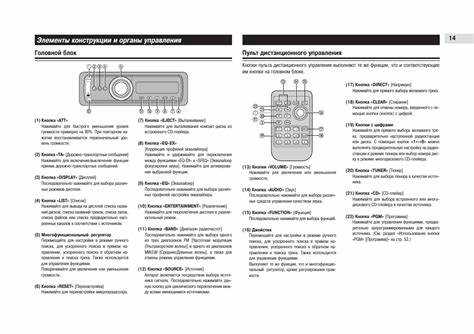
Первым шагом к качественной записи информации на дороге является подключение устройства к прикуривателю вашего автомобиля. Убедитесь, что соединение надежно, чтобы обеспечить стабильное питание.
После подключения рекомендуется установить крепление на лобовое стекло так, чтобы объектив камеры находился в верхней части. Позиционируйте его так, чтобы не ограничивать поле зрения водителя. Для достижения наилучшего результата используйте уровень, чтобы избежать искривлений в записях.
Запустите приложение, связанное с вашим гаджетом, и проведите процесс синхронизации через Bluetooth. На этом этапе важно следовать указаниям на экране вашего смартфона. Как только связь установлена, вы сможете настроить параметры записи, такие как разрешение и угол обзора.
Обратите внимание на функцию парковочного мониторинга, которая сработает в случае возникновения столкновения. Убедитесь, что эта опция активирована в настройках. Это обеспечит защиту вашего автомобиля даже во время его стоянки.
Регулярно проверяйте записи и очищайте память, чтобы избежать переполнения и потери важных файлов. Используйте карту памяти рекомендованного объема и класса для бесперебойной работы устройства. Не забывайте, что обновление прошивки также вносит улучшения в функционал.
Подключение устройства к автомобилю
Подключение устройства к автомобиле осуществляется через прикуриватель. Вставьте кабель питания в разъем прикуривателя, после чего убедитесь, что оно надежно зафиксировано.
Перед началом эксплуатации рекомендуется установить крепление на лобовое стекло. Для этого очистите поверхность стекла, чтобы обеспечить надежное сцепление. Затем прикрепите монтажный комплекс, зафиксировав его в удобном для обзора месте.
После установки следует подключить камеру к источнику питания. Убедитесь, что провод не мешает вашему обзору и не препятствует маневрам во время движения. Используйте специальные клипсы или крепления для прокладки кабеля вдоль обивки автомобиля.
При использовании устройства на парковке важно активировать режим парковки, чтобы запись продолжалась в случае обнаружения любого движения. Для этого в меню настроек выберите соответствующую опцию, следуя указаниям на экране.
Проверьте, что информация о дате и времени корректна. При необходимости отрегулируйте настройки в меню конфигурации для обеспечения точной записи.
Настройка начальных параметров записи
Для правильной работы устройства оптимизируйте параметры записи в меню настроек. Зайдите в раздел «Настройки» и выберите опцию «Запись». Установите качество видео в зависимости от ваших предпочтений – доступны варианты от 1080p до 4K. Выбор более высокого разрешения обеспечивает четкость, но требует большего объема памяти.
Настройте частоту кадров: стандартные значения – 30 или 60 кадров в секунду. Более высокая частота обеспечит плавное воспроизведение, что особенно важно для записи динамичных сцен.
Обратите внимание на режим записи. Выберите «Круговая запись», чтобы устройство автоматически перезаписывало старые записи при заполнении карты памяти. Если необходимо сохранить определенные моменты, активируйте режим «Защита»: это позволит избежать случайного удаления важных файлов.
Настройте параметры экспозиции и баланса белого для оптимизации качества в различных условиях освещения. Используйте режим «Авто», чтобы камера сама подстраивалась под окружающие условия, или установите параметры вручную для более точного контроля.
Сохраните изменения. Проверьте работоспособность устройства, сделав тестовую запись в различных условиях, чтобы убедиться, что выбранные параметры отвечают вашим требованиям.
Установка мобильного приложения для управления устройством
Скачайте приложение 7omai из Google Play или App Store, в зависимости от используемой операционной системы. Откройте магазин приложений на вашем мобильном устройстве и в строке поиска введите ‘7omai’. Найдите нужное приложение и нажмите на кнопку загрузки.
После завершения загрузки откройте приложение. На главной странице будет предложено создать учетную запись. Укажите электронную почту и придумайте пароль для доступа. Подтвердите свою учетную запись, следуя инструкциям в письме, которое придет на указанный адрес.
Запустите приложение и согласитесь с условиями использования. Затем активируйте Bluetooth на мобильном устройстве, чтобы установить соединение с прибором. В списке доступных устройств выберите свой регистратор и подтвердите подключение.
После соединения с прибором откроется интерфейс управления, где вы можете настраивать различные параметры, просматривать записи и получать уведомления о событиях. Обратите внимание на необходимость регулярного обновления приложения через магазин, чтобы использовать новые функции и улучшения.
Обзор функционала кнопок на устройстве
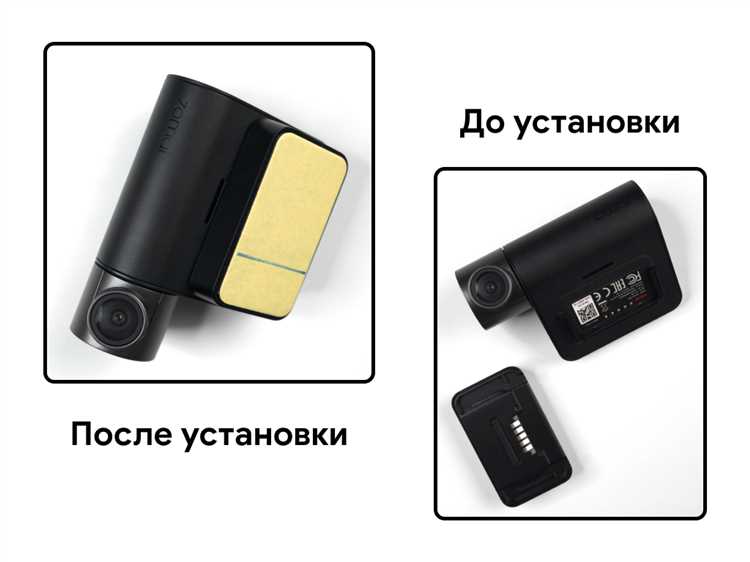
Каждая кнопка на панели управления устройством реализует специальные функции для упрощения взаимодействия с ним.
- Кнопка питания: Активирует устройство и переводит его в режим ожидания. Долгое нажатие выключает видеорегистратор.
- Кнопка записи: Начинает или останавливает процесс записи. С быстрым нажатием сохраляется файл с текущим видео.
- Кнопка меню: Открывает основные настройки. Позволяет перейти к изменению параметров записи и другим функциям.
- Кнопка возврата: Возвращает к предыдущему меню или отменяет действие, которое выполняется в данный момент.
- Кнопка Wi-Fi: Включает или отключает беспроводную сеть, необходимую для связи с мобильным приложением.
Для удобства каждую кнопку можно запомнить по ее непосредственному назначению. Это ускоряет процесс работы и повышает комфорт использования оборудования.
Перед началом применения, рекомендуется ознакомиться с расположением всех элементов управления, чтобы избежать путаницы при использовании устройства в дороге.
Монтаж видеокамеры на лобовом стекле
Разместите устройство на лобовом стекле таким образом, чтобы оно не мешало обзору. Оптимальная позиция – за зеркалом заднего вида, что обеспечивает утопленный монтаж и защиту от прямых солнечных лучей.
Перед началом установки очистите поверхность стекла от грязи и жира. Используйте спирт или специальные средства для стекол. Это обеспечит надежное сцепление крепления с поверхностью.
Прикрепите кронштейн или присоску к стеклу. Убедитесь, что он плотно зафиксирован. После этого установите сам агрегат, совместив крепление с устройством.
Проверьте угол наклона камеры. Он должен захватывать максимально широкий вид дороги впереди. При необходимости отрегулируйте положение, чтобы избежать искажений.
При подключении проводов стоит избегать их пересечения с подушками безопасности. Проложите кабель вдоль оконного уплотнителя или используйте специальные каналы для проводов. Это не только безопасно, но и сохранит аккуратный внешний вид салона.
После завершения монтажа выполните проверку устройства. Запустите запись и убедитесь, что визуальный захват экрана соответствует вашим ожиданиям и нет никаких препятствий в кадре.
Проверка качества записи и форматов видео
Чтобы удостовериться в высоком качестве видео, выполните следующие шаги:
- Откройте мобильное приложение для просмотра записей.
- Перейдите в раздел доступных видеозаписей.
- Выберите запись для воспроизведения и проверьте четкость изображения. Должны быть видимы номера автомобилей и детали дорожной ситуации.
Качество видео зависит от выбранного разрешения. Для оптимального результата рекомендуется использовать следующие настройки:
- Full HD (1920×1080) – идеальный вариант для дневной записи.
- HD (1280×720) – подходит для сохранения места на карте памяти, но качество ниже.
- Изучите параметры записи при разных условиях освещения. Ночью стоит активировать режим ночной съемки для лучшей видимости.
Форматы, в которых записи сохраняются:
- MP4 – наилучший вариант, так как поддерживается большинством устройств и плееров.
- MOV – удобен для редактирования, но может требовать конвертации для некоторых проигрывателей.
Для проверки корректности работы устройства, протестируйте запись в различных сценариях: в солнечную погоду, темноту и дождь. Сравните качество в каждом случае, зафиксировав его в таблице или блокноте.
Решение распространённых проблем с устройством
Если камера не включается, убедитесь, что зарядное устройство подключено к автомобильному прикуривателю и проверено состояние предохранителя.
При отсутствии изображения на экране проверьте правильность подключения питания и устраните возможные прерывания в кабеле. Попробуйте перезагрузить устройство, отключив его от источника питания и включив заново.
Если устройство не записывает видео, проверьте наличие свободного места на карте памяти. Не забывайте форматировать карту в приложении перед началом использования. Если карта находится в исправном состоянии, проверьте настройки записи.
При проблемах с синхронизацией с мобильным приложением, убедитесь, что телефон подключен к той же сети Wi-Fi, что и камера. Обновите приложение до последней версии и перезагрузите устройство и смартфон.
Если качество записи неудовлетворительное, проверьте настройки разрешения в меню. Для оптимального качества рекомендуется установить максимальное доступное разрешение записи. Убедитесь также, что линза чистая и без загрязнений.
Когда возникают сбои в работе функции парковки, проверьте подключение питание к заднему фонарю автомобиля, а также правильную настройку режима парковки в приложении. Контролируйте состояние аккумулятора автомобиля при использовании данной функции.
В случае, если устройство перегревается, избегайте его длительной работы под прямыми солнечными лучами, и проверьте вентиляцию. Позвольте ему остыть перед дальнейшим использованием.
Обновление прошивки регистраторов 7omai

Для обновления программного обеспечения устройства следуйте следующей процедуре:
- Перейдите на официальный сайт производителя и скачайте последнюю версию прошивки для вашей модели.
- Подготовьте USB-накопитель, отформатировав его в файловую систему FAT32.
- Скопируйте загруженный файл обновления в корневую директорию USB-накопителя.
- Подключите накопитель к USB-порту прибора.
- Включите устройство и перейдите в меню настроек.
- Выберите раздел обновления прошивки и следуйте указаниям на экране. Убедитесь, что работа устройства не прерывается до завершения процесса.
При успешном обновлении появится соответствующее уведомление. Если обновление не удалось, рассмотрите возможность повторной попытки, проверив корректность копирования файла на накопитель.
Не забывайте проверять наличие обновлений регулярно для улучшения производительности и устранения возможных ошибок устройства.
| Шаг | Действие |
|---|---|
| 1 | Скачивание прошивки |
| 2 | Подготовка USB-накопителя |
| 3 | Копирование файла на накопитель |
| 4 | Подключение накопителя к устройству |
| 5 | Запуск процесса обновления |
| 6 | Завершение обновления |