Мультимедийные устройства в автомобилях требуют регулярного обновления для корректной работы и улучшения функциональности. Такое обновление может включать исправления программного обеспечения или внедрение новых функций. Использование USB-накопителя для этих целей – распространенный и удобный подход. Однако многое зависит от правильной подготовки и последовательности действий.
Зачастую устройства поддерживают форматирование носителей в файловой системе FAT32. Перед тем как начать процесс, убедитесь, что накопитель отформатирован именно в этом формате. Также важно проверить, что размер файлов не превышает допустимых лимитов, установленных производителем мультимедийной системы. Скачивание ПО следует производить только с официальных ресурсов для предотвращения возможных ошибок или повреждений устройства.
Файлы обновления должны располагаться в корневом каталоге накопителя, чтобы система могла их обнаружить. Следуйте инструкциям, часто указанным в документе, который сопровождает обновление, так как они могут варьироваться в зависимости от модели и версии вашего устройства. Тщательное выполнение каждого шага поможет избежать неполадок и обеспечит успешное обновление функционала вашего мультимедийного устройства.
Выбор флэшки для загрузки данных

При подборе носителя информации для прошивки оборудования обратите внимание на его объем. Для большинства моделей достаточно 8 ГБ, но если предполагается работа с большими файлами, лучше выбрать 16 ГБ или 32 ГБ.
Тип USB имеет значение. В современных устройствах желательно использовать флэшки с USB 3.0 или 3.1, так как они обеспечивают более высокую скорость передачи данных по сравнению с USB 2.0.
Форма корпуса флэшки тоже может влиять на удобство. Если гнездо на приборе расположено в труднодоступном месте, стоит выбирать компактные модели. Дополнительные элементы, такие как колпачки или крепления, могут быть полезны, но иногда усложняют процесс.
Совместимость также важна. Перед покупкой убедитесь, что устройство поддерживает используемый формат файловой системы. Наилучший вариант для многих устройств – это FAT32. Другие форматы могут вызвать проблемы при попытке доступа к данным.
Бренд флэшки также оказывает влияние на надежность. Известные производители обеспечивают более высокое качество и срок службы, чем менее известные марки. Рекомендуется доверять брендам, имеющим положительные отзывы и долгую историю на рынке.
Проверяйте наличие гарантии на изделие. Это даст вам уверенность в том, что в случае неполадок вы сможете получить замену или возврат.
Подготовка компьютера для скачивания прошивки
Проверьте наличие стабильного интернет-соединения. Низкая скорость или прерывания связи могут вызывать ошибки при скачивании файлов. Рекомендуется использовать Ethernet-кабель для лучшей скорости загрузки.
Очистите жесткий диск от ненужных файлов и временных данных. Воспользуйтесь инструментами для освобождения пространства, такими как ‘Очистка диска’ или сторонние программы. Это поможет избежать потерь в работе системы.
Создайте папку для сохранения прошивки, чтобы упростить процесс. Запомните путь к директории, в которую будут загружены файлы. Это ускорит последующие операции.
Рекомендуется временно отключить антивирусное программное обеспечение. Некоторые системы безопасности могут блокировать доступ к файлам или сокращать время загрузки. После завершения скачивания не забудьте включить защиту.
Перед началом работы закройте все неиспользуемые приложения. Это предотвратит зависания и снизит нагрузку на оперативную память. Чем меньше процессов запущено, тем быстрее пройдет процесс.
Проверка рабочей среды на наличие вирусов – важный шаг. Убедитесь, что ваш компьютер защищен, чтобы избежать повреждения загружаемых данных.
Убедитесь, что у вас есть достаточно времени для завершения операций. Не стоит прерывать загрузку или модификацию файлов, так как это приведет к сбоям в системе.
Скачивание файла для восстановления системы
Процесс получения файла для восстановления функционала устройства требует соблюдения некоторых шагов. Начните с правильного выбора источника. Официальный сайт производителя – лучший вариант. Это обеспечивает наличие актуальных версий и минимизирует риск загрузки поврежденного или зловредного программного обеспечения.
После перехода на сайт найдите раздел поддержки или загрузок. Часто документы делятся по моделям, поэтому уточните, какая именно конфигурация вам нужна. Важно удостовериться, что выбранный файл соответствует вашей версии программного обеспечения.
Некоторые ресурсы могут предоставлять ссылки на сообщества или форумы пользователей. Поищите отзывы о них. Необходимо убедиться, что информация проверенная и надежная. Загружая файл из непроверенных источников, вы рискуете столкнуться с неработающими версиями или вирусами.
По завершении загрузки проверьте статус архива. Используйте программы распаковки для извлечения необходимых данных. Убедитесь, что все файлы целостные и доступны для дальнейшего использования. Это влияет на корректность дальнейших действий.
Следующий шаг – корректное именование файла, если это предусмотрено инструкцией. Иногда требуется переименование для обеспечения распознавания устройством. Ознакомьтесь с официальной документацией, чтобы избежать ошибок.
Форматирование носителя для прошивки
Используйте файловую систему FAT32, так как она совместима с большинством устройств. NTFS и exFAT могут вызывать проблемы в процессе работы. Чтобы отформатировать носитель, выполните следующие действия:
| Шаг | Описание |
|---|---|
| 1 | Подключите устройство к компьютеру. |
| 2 | Откройте ‘Мой компьютер’ или ‘Этот ПК’. |
| 3 | Щёлкните правой кнопкой мыши на иконке устройства. |
| 4 | Выберите ‘Форматировать’. |
| 5 | В выпадающем меню выберите файловую систему FAT32. |
| 6 | Обязательно включите опцию ‘Быстрое форматирование’. |
| 7 | Запустите процесс и дождитесь его завершения. |
После форматирования рекомендуется извлечь носитель. Это можно сделать через меню ‘Безопасное извлечение оборудования’ на вашем компьютере. Данные должны быть записаны на подготовленный накопитель в соответствии с инструкциями, предоставленными производителем устройства. Убедитесь, что файлы расположены в корневом каталоге, без вложенных папок. Следуйте этим рекомендациям, чтобы избежать ошибок во время обновления программного обеспечения.
Копирование recovery на флэшку
Перед началом процедуры стоит подготовить устройство к работе. Убедитесь, что ёмкость носителя достаточна для размещения необходимых файлов. Рекомендуется использовать флэшку объемом не менее 8 ГБ для избежания проблем с записыванием данных.
Выбор файловой системы также играет важную роль. Для оптимальной совместимости с различными устройствами лучше форматировать флэшку в FAT32. Это позволит избежать ошибок при копировании и обеспечит корректное распознавание устройства.
- Подключите флэшку к компьютеру.
- Откройте ‘Проводник’ или аналогичное приложение для работы с файлами.
- Откройте свойства флэшки и выберите опцию форматирования.
- В поле ‘Файловая система’ выберите FAT32 и запустите процесс форматирования.
После успешного форматирования можно переходить к копированию файлов.
Следуйте данному алгоритму:
- Скачайте нужные вам архивы с программным обеспечением на компьютер.
- Распакуйте архив, чтобы получить доступ к содержимому.
- Скопируйте необходимые файлы на ранее подготовленный носитель.
- Убедитесь, что все записи завершены, и отключите флэшку от компьютера правильно, используя безопасное извлечение.
Перед тем, как приступить к дальнейшим действиям, проверьте, что все данные скопированы корректно. При возникновении вопросов рекомендовано обратиться к документации или официальным ресурсам поддержки.
Подключение устройства к авто
Прежде всего, подготовьте необходимые инструменты: отвертку, свечной ключ и исполнительные устройства для настройки системы. Перед началом работы отключите аккумулятор для избежания короткого замыкания.
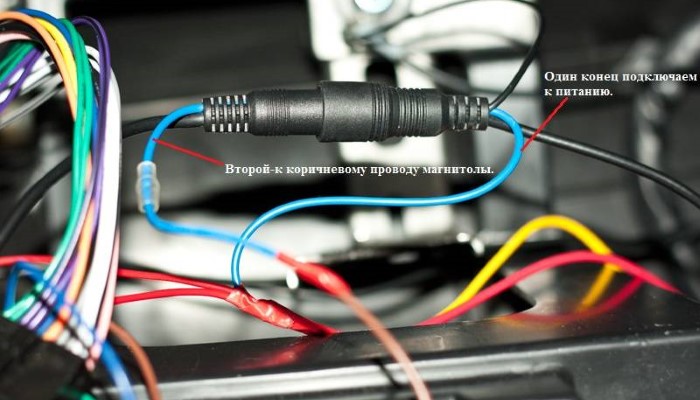
Снимите панель, закрывающую установочное гнездо, и аккуратно извлеките старую систему. Проверьте провода на наличие повреждений. Важно учитывать цветовую кодировку проводов при подключении нового устройства. Обратите внимание на наличие антенны, так как она может требовать отдельного подключения.
Установите новое устройство в отсек. Убедитесь, что все подключения сделаны правильно: питание, громкость, колонки и дополнительные устройства, если они предусмотрены. Зафиксируйте устройство с помощью креплений, предназначенных для этого.
Подключите аккумулятор и протестируйте работу системы. Убедитесь, что все функции, такие как радио, Bluetooth и USB-интерфейсы, функционируют корректно. Важно настроить аудиопараметры в соответствии с предпочтениями.
Завершите установку сборкой панели. Проверьте, чтобы не осталось лишних деталей или проводов. Рассмотрите необходимость дополнительной настройки меню для оптимальной работы устройства.
Запуск режима обновления на магнитоле
Для доступа к режиму обновления на устройстве потребуется выполнить несколько шагов. Сначала отключите питание устройства, чтобы сбросить его состояние. Затем найдите комбинацию кнопок, которая активирует режим. Чаще всего это может быть сочетание кнопки включения и одной из функциональных клавиш. Держите их нажатым в течение нескольких секунд.
Следующий этап заключается в подключении внешнего носителя. Убедитесь, что на цифровом устройстве присутствует файл обновления в правильном формате. Подключите носитель к магнитоле, при этом устройство должно находиться в выключенном состоянии. Включите устройством, не отпуская кнопки, которые отвечают за активацию режима.
Обратите внимание на экран. Если все шаги выполнены правильно, вы увидите уведомление, подтверждающее запуск процесса обновления. Важно следовать инструкциям, которые могут появляться на дисплее. Не отключайте питание до завершения обновления, чтобы избежать повреждения программного обеспечения.
По завершении обновления устройство перезагрузится автоматически. Проверьте версию прошивки в настройках, чтобы увидеть, произошло ли обновление. Если возникли ошибки, возможно, потребуется повторить процедуру или изучить руководство на наличие специфичных рекомендаций для вашей модели.
Выбор файла для установки recovery
Файл, необходимый для установки, должен быть совместим с вашей моделью устройства. Проверяйте официальные ресурсы производителя, где представлены актуальные версии прошивок. Неправильный файл может привести к неработоспособности системы.
Предпочтение стоит отдавать версиям, которые прошли проверку и имеют положительные отзывы от пользователей. Ознакомьтесь с форумами и сообществами, где обсуждаются подобные вопросы. Часто там можно найти ссылки на стабильные сборки.
Формат образа также имеет значение. Обычно используются файлы с расширением .img или .bin. Убедитесь, что выбранный файл скачан полностью и не повредился в процессе загрузки. Используйте проверку SHA или MD5, если такой вариант доступен.
Сохраняйте файл в корневом каталоге накопителя, чтобы избежать трудностей при его обнаружении устройством. Не стоит добавлять пути и папки, это может усложнить доступ к файлу во время процесса установки.
Если доступна возможность выбора между несколькими версиями, выбирайте наиболее свежую, так как она содержит исправления прошлых ошибок и улучшения функциональности. Однако избегайте бета-версий, если не готовы к возможным проблемам.
Завершение процесса загрузки
На финальном этапе стоит удостовериться в корректности завершения процедуры. Важные шаги:
- Ожидание завершения. Специальные экраны могут демонстрировать прогресс установки. Не прерывайте питание устройства во время этой стадии.
- Отслеживание сообщений. Внимательно изучите появляющиеся уведомления, они подскажут о статусе прогресса и возможных ошибках.
- Перезагрузка устройства. После завершения инсталляции обычно необходимо полностью перезагрузить аппарат. Убедитесь, что все системные настройки перенастроены и работают корректно.
В случае возникновения проблем, попробуйте выполнить процедуру заново, следя за каждым этапом и проверяя правильность подготовки носителя с данными. Учтите, что наличие стабильного источника питания и отсутствие вмешательства во время процесса играет ключевую роль в успешности мероприятия.
Проверьте настройки устройства после полной перезагрузки. Убедитесь, что все функции работают исправно. Если все корректно, можно перейти к использованию. В противном случае необходимо вернуть устройство к изначальному состоянию и повторить шаги подготовки.
Проверка работоспособности устройства после обновления
После завершения процедуры обновления важно убедиться в полной функциональности аудиосистемы. Сначала проверьте, включается ли устройство, и отображается ли начальный экран. Если экран черный или возникают ошибки, существуют вероятные сбои в процессе обновления.
Следующий шаг – протестировать основные функции. Попробуйте воспроизведение аудиофайлов. Используйте различные источники, такие как USB, Bluetooth и FM-радио. Убедитесь, что звук не искажается, а подача сигнала стабильна. Проверьте переключение между источниками и изменяйте уровни громкости.
Необходимо также протестировать функции навигации. Попробуйте использовать GPS, если он доступен. Проверьте корректность отображения карт и спутникового сигнала. Если система сообщит о потере сигнала, это может указывать на проблемы с обновлением.
Следует уделить внимание настройкам устройства. Откройте меню конфигурации и проверьте, функционируют ли все опции. Убедитесь, что сохраненные настройки сохранены; если нет, возможно, потребуется повторная их установка.
Не забудьте протестировать подключение мини-джек или AUX-кабеля. Если звук не работает при подключении альтернативных устройств, это может свидетельствовать о неполадках.
Постоянно истекающее время ожидания или зависания при смене режимов также указывает на возможные неполадки. В таких случаях стоит повторно провести процедуру загрузки программного обеспечения.