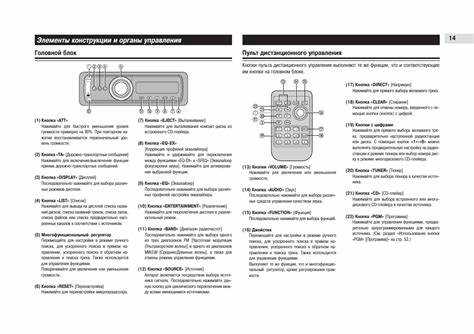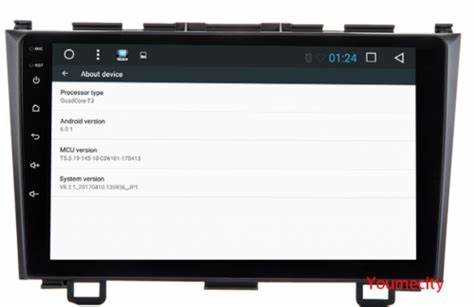
Перед началом работы с моделью T3 P1 убедитесь, что система правильно подключена к питанию и динамикам. Аккуратно изучите интерфейс, где кнопки находятся на видимых местах для удобства. Основное меню откроется автоматически после включения. Убедитесь, что экран отображает полную информацию, включая уровень громкости и текущий трек.
Для настройки радиоволн воспользуйтесь кнопкой ‘Поиск’. Ожидайте сигналов для автоматического сканирования доступных частот. После завершения поиска сохраните понравившиеся станции в память, удерживая соответствующие кнопки до появления звукового сигнала. Регулировка качества звука осуществляется через эквалайзер, активируемый через меню настроек.
Подключение смартфона через Bluetooth возможно в разделе ‘Настройки’. Включите Bluetooth на вашем устройстве и выберите соответствующее имя T3 P1. После успешного соединения вы сможете слушать музыку или принимать звонки с высоким качеством звука.
Не забывайте обновлять прошивку устройства через USB-носитель. Это обеспечит оптимальное функционирование и доступ к новым функциям. Поддерживайте вашу систему в актуальном состоянии, следя за официальными обновлениями на сайте производителя.
Подключение устройства к источнику питания
Подключите устройство к источнику питания с помощью комплектуемого блока питания, уверившись, что он совместим с вашим автомобилем. Убедитесь, что напряжение составляет 12 Вольт, чтобы предотвратить повреждения.
Используйте провода с достаточной длиной, чтобы они легко добрались до аккумулятора. При соединении следуйте цветовой кодировке проводов: обычно красный – это плюс, а черный – минус. Проверьте соединение на крепкость и надёжность.
Перед подключением отключите аккумулятор автомобиля, чтобы избежать короткого замыкания. После соединения проверьте правильность работоспособности, подключив аккумулятор обратно.
Если устройство не запускается, проверьте все соединения на наличие повреждений и убедитесь, что они надёжно зафиксированы. В случае необходимости обратитесь к специалисту для диагностики. Не оставляйте устройства включенными без необходимости, чтобы избежать разряжения аккумулятора.
Настройка радио и сохранение станций
Для начала выберите FM-диапазон на панели управления. Используйте кнопку «Сканирование» для автоматического поиска доступных радиочастот. Убедитесь, что антенна подключена и настроена, чтобы обеспечить стабильный прием сигнала.
Когда нужная станция будет найдена, используя кнопки «Назад» или «Вперед», можно провести ручную настройку для достижения лучшего качества звука. Как только желаемая частота будет достигнута, удерживайте одну из кнопок памяти (обычно обозначенные цифрами 1-6) до тех пор, пока не прозвучит сигнал подтверждения. Станция сохранится в памяти.
Чтобы быстро переключаться между сохраненными частотами, используйте соответствующие кнопки памяти. Если требуется удалить станцию, просто удерживайте соответствующую кнопку памяти на несколько секунд, пока не прозвучит сигнал подтверждения.
Рекомендуется периодически проверять доступные станции, так как радиоволны могут меняться. Для этого повторите процесс сканирования, чтобы обновить список настроенных частот.
Подключение смартфона через Bluetooth
На главном экране устройства выберите раздел ‘Bluetooth’. Убедитесь, что функция Bluetooth включена.
Активируйте Bluetooth на вашем смартфоне. Для этого перейдите в настройки и в разделе ‘Подключенные устройства’ найдите опцию Bluetooth.
На экране автомобильной системы выберите ‘Поиск устройств’. Система начнет сканирование доступных устройств.
На смартфоне найдите имя вашей автомобильной системы в списке найденных устройств и выберите его.
Если требуется, введите код для подтверждения подключения. Обычно это код ‘0000’ или ‘1234’. После успешного подключения появится уведомление на обоих устройствах.
Теперь смартфон подключен, что позволяет вам воспроизводить аудио через динамики. Для управления воспроизведением используйте элементы управления на экране или на самом устройстве.
Если хотите завершить соединение, вернитесь в меню Bluetooth и выберите опцию ‘Забыть это устройство’ на смартфоне или отключите Bluetooth на системе.
Управление воспроизведением музыки с USB-накопителя
Для воспроизведения аудио с USB-накопителя выполните следующие действия:
- Подключите USB-накопитель к соответствующему порту на устройстве.
- Включите устройство и выберите источник аудио, выбрав опцию USB.
- После подключения начнётся автоматическое сканирование аудиофайлов.
Система поддерживает различные форматы, такие как MP3 и WAV. Для управления воспроизведением используйте следующие кнопки:
- Play/Pause: нажмите, чтобы запустить или приостановить воспроизведение.
- Next: для перехода к следующему треку.
- Previous: для возврата к предыдущему треку.
- Volume Control: увеличивайте или уменьшайте громкость звука при помощи кнопок регулировки.
Для повторного воспроизведения трека используйте функцию ‘Repeat’. Вы можете настроить на повтор одного трека или всей папки. Для шага вперед или назад в треке используйте кнопку перемотки.
Не забудьте отключить USB-накопитель, когда закончили использование, чтобы избежать повреждения данных.
Настройка эквалайзера для улучшения звучания
Для достижения оптимального качества звука, воспользуйтесь эквалайзером. Перейдите в меню настройки звука и выберите пункт эквалайзера. Вы увидите предварительно заданные пресеты, такие как ‘Поп’, ‘Рок’ и ‘Классика’. Выберите тот, что соответствует вашему музыкальному стилю или предпочтениям.
Для более тонкой настройки, выберите опцию ручного управления. Измените уровни частот – низкие (басы), средние и высокие. Рекомендуется увеличить басы для создания глубины звучания, но будьте осторожны, чтобы не перегрузить звук. Средние частоты важны для вокала, следует настроить их на умеренном уровне. Высокие частоты добавят четкость, но не переусердствуйте, чтобы избежать резкости.
Используйте специальные тестовые треки для настройки, чтобы оценивать изменения. При необходимости, вносите коррективы в зависимости от акустики вашего салона. Проверьте звучание при разных уровнях громкости, чтобы убедиться в балансе настроек.
Сохраните свои изменения под уникальным именем, чтобы вы могли быстро к ним вернуться в будущем. Регулярно переоценивайте настройки, особенно при использовании новых источников звука или изменения акустики помещения.
Работа с навигацией и картами
Для эффективного использования навигационной системы следуйте следующим рекомендациям:
- Установка карт: Убедитесь, что карта загружена и обновлена. Подключите USB-накопитель или используйте встроенное хранилище для загрузки файлов карт в формате, поддерживаемом устройством.
- Запуск навигационного приложения: Найдите иконку навигационного приложения на главном экране. Нажмите на нее для запуска.
- Выбор точки назначения: В интерфейсе приложения найдите опцию ввода адреса. Введите нужный адрес или выберите его из сохраненных мест. Для быстрого доступа используйте голосовые команды.
- Настройка параметров маршрута: Перед началом движения настройте предпочтения маршрута, такие как избежание платных дорог или пробок. Это можно сделать в разделе «Настройки маршрута».
- Просмотр информации о маршруте: Во время движения следите за обновлениями на экране. Устройство будет показывать оставшееся время в пути, расстояние и предстоящие повороты.
- Использование обновлений в реальном времени: Активируйте функции, связанные с трафиком, чтобы получать оповещения о пробках и задержках в пути. Для этого может потребоваться подключение к интернету через Wi-Fi или мобильные данные.
- Сохранение маршрутов: Если планируете использовать маршрут повторно, сохраняйте его в избранное. Это можно сделать через меню «Сохранить маршрут». В будущем вы сможете быстро получить доступ к сохраненным адресам.
- Обновление карт: Регулярно проверяйте наличие обновлений для карт и навигационных приложений. Это поможет избежать ситуации со старыми данными о маршрутах.
Следуйте представленным рекомендациям для оптимизации работы с навигационной системой и получения точных данных о маршруте.
Установка и использование приложений через Android
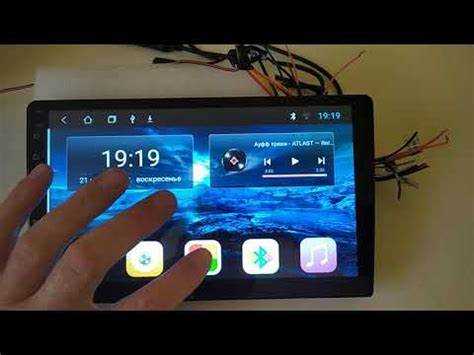
Для установки программ на вашем устройстве откройте магазин Google Play. Найдите необходимое приложение, используя строку поиска. После нахождения приложения нажмите на кнопку ‘Установить’.
Обратите внимание, что некоторые приложения могут требовать дополнительных разрешений. Позаботьтесь о том, чтобы предоставить доступ только тем программам, которым доверяете.
После завершения установки, иконка приложения появится на главном экране или в меню приложений. Чтобы запустить программу, просто нажмите на её иконку.
Для обновления установленных приложений, зайдите в Google Play, откройте раздел ‘Мои приложения и игры’ и проверьте наличие доступных обновлений. Обновление может улучшить производительность и добавить новые функции.
Чтобы использовать загруженные приложения, следуйте инструкциям внутри каждого из них. Большинство приложений имеют понятный интерфейс и дают возможность настройке под ваши предпочтения.
Для обеспечения стабильной работы программ, убедитесь в наличии достаточного объема памяти на устройстве, а также регулярно проводите чистку кеша через настройки.
Диагностика и устранение распространенных неисправностей
Если устройство не включается, проверьте подключение к источнику питания. Убедитесь, что все кабели правильно соединены и нет повреждений. При необходимости проверьте предохранитель в автомобиле.
При отсутствии звука проверьте уровень громкости и настройку звуковых каналов. Убедитесь, что выбран правильный источник воспроизведения и отключены все дополнительные устройства.
Если устройство зависает или работает нестабильно, попробуйте перезагрузить его. Для этого отключите питание на несколько минут, а затем повторно подключите.
При проблемах с Bluetooth-соединением убедитесь, что смартфон находится в зоне действия и видимость активирована. Попробуйте удалить устройство из списка сопряжений и повторно подключить.
Если радиоприемник не находит станции, проверьте антенну на предмет повреждений и правильного подключения. Перезагрузите устройство, чтобы обновить настройки сканирования.
При проблемах с USB-накопителем проверьте его совместимость с устройством. Некоторые форматы файлов не поддерживаются, поэтому используйте совместимые форматы, такие как MP3 или WAV.
При неожиданном завершении работы приложений проверьте наличие обновлений и установите их. Также полезно очистить кэш приложений или выполнить сброс до заводских настроек.
Если возникают трудности с навигацией, проверьте наличие обновленных карт и настроек GPS. Убедитесь, что устройство имеет доступ к сети для загрузки новых данных.
Обновление прошивки для новых функций
Для актуализации функционала устройства нужно выполнить обновление системы. Это позволит получить доступ к последним улучшениям и исправлениям. Следуйте приведенным ниже шагам.
1. Проверьте текущую версию прошивки. Зайдите в настройки, выберите раздел «О системе». Запишите номер версии.
2. Получите последнюю версию прошивки с официального сайта производителя. Загрузите файл на свой компьютер.
3. Подключите USB-накопитель к компьютеру. Отформатируйте его в FAT32 для избежания ошибок.
4. Скопируйте загруженный файл прошивки на корень USB-накопителя.
5. Извлеките накопитель и подключите его к медиацентру.
6. Перейдите в меню «Обновление» в настройках устройства. Выберите опцию полной проверки на наличие обновлений.
7. Выберите USB-накопитель в качестве источника обновления.
8. Начните процесс, следуя указаниям на экране. Не отключайте питание во время установки.
9. После завершения обновления система автоматически перезагрузится. Проверьте версию прошивки в разделе «О системе» еще раз.
| Шаг | Действие |
|---|---|
| 1 | Проверка текущей версии |
| 2 | Скачивание новой прошивки |
| 3 | Форматирование USB-накопителя |
| 4 | Копирование файла на накопитель |
| 5 | Подключение накопителя к устройству |
| 6 | Выбор опции обновления |
| 7 | Выбор источника обновления |
| 8 | Процесс установки прошивки |
| 9 | Проверка обновленной версии |
После успешного обновления устройство получит новые функции и улучшения производительности. Регулярно проверяйте наличие обновлений для обеспечения стабильной работы перенастройки.