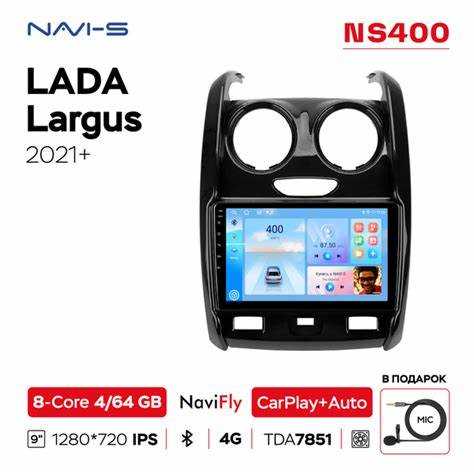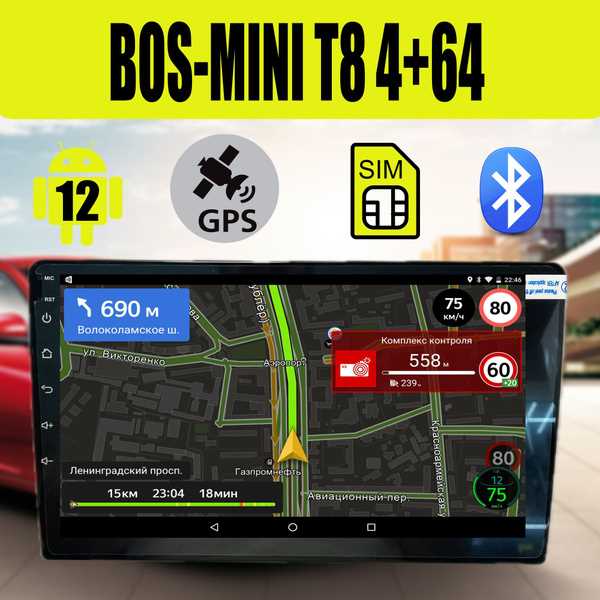
Современные аудиосистемы значительно расширяют возможности прослушивания музыки и управления мультимедийным контентом. Установка Bos mini t8 позволяет пользоваться разнообразными функциями, включая подключение через Bluetooth, поддержку различных форматов записи и управление с помощью дисплея. Эти особенности делают данное устройство незаменимым спутником в поездках.
Чтобы начать пользоваться всеми преимуществами Bos mini t8, важно правильно выполнить первоначальные действия. Убедитесь, что все компоненты устройства подключены корректно и находятся в рабочем состоянии. Ознакомьтесь с руководством, чтобы понять, какие разъемы необходимы для подключения питания, динамиков и антенны.
После подключения следует произвести настройку звука под личные предпочтения. Изучите разделы эквалайзера: поэкспериментируйте с частотами, чтобы достичь оптимального звучания. Не забудьте проверить работу навигации и подключения к смартфону, что улучшит функциональность системы. Эффективная настройка помогает создать идеальный звуковой баланс и обеспечит наслаждение музыкой в дороге.
Подключение питания автомагнитолы Bos mini t8

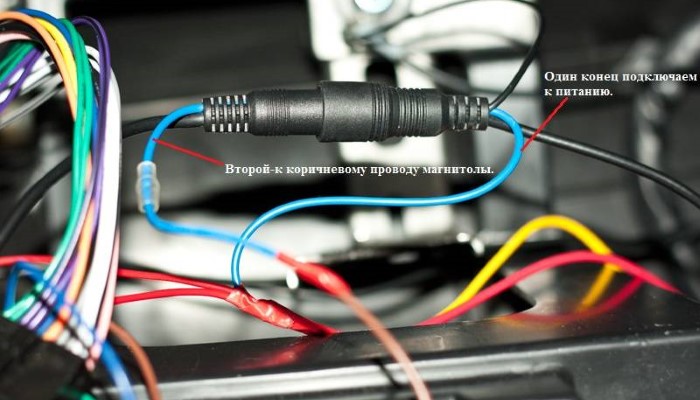
Для успешной инсталляции модели необходимо правильно осуществить подключение питания. Компоненты питания обычно состоят из проводов 12 Вольт, которые будут связывать источник энергии с устройством.
Комплект поставки включает в себя следующие провода:
- Провод с красной изоляцией: подключается к положительному контакту.
- Провод с черной изоляцией: соединяется с отрицательным контактом.
Рекомендуется прежде всего определить местоположение блока предохранителей автомобиля. Это важно для обеспечения безопасности и защиты от короткого замыкания. Если используются дополнительные провода, то их следует подсоединять к кабелям, которые соответствуют описанию.
Протяжка проводов должна происходить через кабельные каналы, предотвращая механическое повреждение и влияние внешней среды. Убедитесь, что провода тщательно зафиксированы, чтобы избежать контакта с металлическими поверхностями.
Отметим, что правильная полярность подключения играет решающую роль. Для проверки можно использовать мультиметр, который поможет определить, какой провод является положительным.
| Провод | Функция |
|---|---|
| Красный | Плюсовой контакт |
| Черный | Минусовой контакт |
| Желтый | Постоянный плюс (обычно подключается к батарее) |
Следует помнить, что при подключения к другим элементам стоит придерживаться схемы, предоставленной производителем. Это поможет избежать неправильного подключения и, как следствие, поломки устройства. Точное соблюдение указаний упростит процесс и повысит надежность работы гаджета.
Установка динамиков и системы звука
Перед началом работ следует подготовить инструменты и материалы:
- Отвертка
- Дрель с набором сверл
- Провода необходимой длины
- Изолента
- Крепежные элементы
Процесс установки динамиков включает несколько этапов:
- Подготовка места для установки.
- Выбор места для динамиков. Рекомендуется устанавливать их на дверях или в задних отсеках.
- Съем старых динамиков, если это необходимо.
- Монтаж новых излучателей. Обязательно фиксируйте их надежно, чтобы избежать дребезжания.
- Подключение проводов согласно схеме, обычно они имеют цветовую маркировку. Лучше всего использовать изолированное соединение для надежности.
Если вы решите установить сабвуфер, его размещение тоже имеет значение. Оптимально установить его в багажнике или под сиденьем. Не забудьте о подключении к усилителю, если он необходим, для получения большей мощности и качества звука.
Проверка системы звука включает:
- Тестирование всех динамиков по отдельности.
- Прослушивание различной музыки для выявления возможных искажений.
- Настройки уровня громкости и эквалайзера для достижения наилучшего звучания.
Качественный звук существенно повысит впечатления от поездок, поэтому уделите внимание всем деталям при установке акустической системы.
Bluetooth-соединение для мобильных устройств
Для соединения телефона с аудиосистемой начните с включения Bluetooth на мобильном устройстве. Обычно это можно сделать через меню настроек. Убедитесь, что функция видимости активирована, чтобы другие устройства могли найти ваш смартфон.
Далее перейдите к интерфейсу управления мультимедийной системой. На дисплее найдите секцию с опциями Bluetooth. Активируйте режим подключения, выбрав соответствующий пункт. Это позволит системе начать поиск доступных устройств.
В списке обнаруженных гаджетов найдите название вашего мобильного телефона. Как правило, название совпадает с моделью устройства. Выберите его для начала процесса сопряжения. На экране появится код, который нужно подтвердить на обоих устройствах.
После успешного соединения может потребоваться установка параметров воспроизведения. Откройте настройки Bluetooth и настройте возможность автоподключения при следующем запуске системы. Это позволит избежать повторных манипуляций в будущем.
Для оптимизации работы проверьте доступные настройки звука. Многие мультимедийные установки позволяют регулировать эквалайзер и выбирать режимы воспроизведения, что повысит качество звучания.
При возникновении трудностей с подключением проверьте наличие обновлений для приложения и системы. Соответствие версий может оказать влияние на стабильность связи. Если устройство не определяется, перезапустите Bluetooth на гаджетах или выполните сброс настроек сети на мобильном.
После успешного сопряжения аудиофайлы и вызовы будут доступны через динамики. Убедитесь, что система поддерживает протокол A2DP, чтобы обеспечить высокое качество передачи звука. Таким образом, вы сможете наслаждаться любимыми треками и принимать звонки с комфортом.
Работа с FM/AM радиостанциями
Для успешного приема радиоволн в сегментах FM и AM требуется выполнить несколько простых шагов. Первым делом, проверьте антенну. Убедитесь, что она правильно установлена и не повреждена, так как это напрямую влияет на качество сигнала.
Переключение между диапазонами осуществляется через специальную кнопку на панели управления. Выберите необходимый диапазон, после чего можно начать поиск радиостанций. Для этого активируйте функцию автоматического сканирования, при помощи которой система найдет все доступные каналы.
Чтобы зафиксировать понравившуюся волну, используйте функцию сохранения. В большинстве устройств её реализуют с помощью нажатия кнопки «Память» или аналогичной. После этого выберите желаемую ячейку для сохранения текущей станции.
Если автоматический поиск не дает удовлетворительных результатов, можно попробовать ручную настройку. Переключитесь на нужный диапазон и вращайте ручку настройки или используйте кнопки для постепенного изменения частоты. Отмечайте, какой диапазон звучит лучше, и фиксируйте его в памяти.
Для улучшения качества приема FM-станций, выбирайте места, свободные от металлических предметов, которые могут мешать сигналу. Для реализаций AM можно включить или выключить автоматический фильтр шумов, который помогает в условиях с помехами.
Обратите внимание на периодические обновления радиочастот. Некоторые станции могут изменять своё месторасположение. Подобные изменения лучше отслеживать через интернет или публикации местных СМИ.
При прослушивании радиостанций старайтесь избегать сильно зашумлённых мест. Далеко от высоковольтных линий и крупных строительных объектов аудио сигнал может значительно ухудшаться. Выбор более высоко расположенного места также может подарить лучший звук.
Параметры эквалайзера
Настройки эквалайзера имеют большое значение для формирования звукового поля. Правильная регулировка позволяет добиться качественного звучания и адаптировать его под личные предпочтения.
- Предустановленные профили: Обратите внимание на различные профили, такие как «Поп», «Рок», «Джаз». Они могут служить отправной точкой для дальнейших изменений.
- Частоты: При редактировании частотных категорий вы можете настроить следующие диапазоны:
- 60 Гц – Бас: Добавьте глубину звуку, увеличив уровень, но не переборщите, чтобы избежать мутности.
- 1 кГц – Миды: Эмулируйте чистоту вокала, на которую стоит обратить внимание. Умеренное увеличение сделает звук более ярким.
- 10 кГц – Высокие частоты: Удачно настроенные высокие частоты придадут звучанию воздух и яркость, но резкость стоит избегать.
- Параметры среза: Возможно, потребуется настроить срезы и наклоны. Например, для басов используйте низкий срез, чтобы оставить пространство для остальных частот.
Регулярно оценивайте звук на различных уровнях громкости, так как качество может меняться. Попробуйте разные стили музыки для лучшего понимания того, как различные настройки влияют на общее восприятие.
Записывайте изменения и экспериментируйте с разными комбинациями, чтобы найти идеальную настройку, соответствующую вашему стилю прослушивания.
Использование USB и SD-карт для воспроизведения музыки
Воспроизведение аудиофайлов через USB и SD-карты обеспечивает комфорт и разнообразие в выборе музыкального контента. Эти носители позволяют слушать любимые треки без необходимости использования смартфона или другого устройства.
Чтобы эффективно использовать USB и SD-карты, следует учесть несколько аспектов:
- Формат файлов: Поддерживаемые форматы могут варьироваться. Чаще всего совместимы MP3, WAV, FLAC. Убедитесь, что ваши аудиофайлы соответствуют этим стандартам.
- Структура папок: Создайте удобную и логичную структуру папок. Это облегчит поиск и навигацию по трекам. Рекомендуется использовать папки с именами исполнителей или альбомов.
- Емкость носителя: Выбирайте USB-устройства и SD-карты с достаточной емкостью. Устройство на 16 или 32 ГБ обеспечит место для большого количества композиций.
- Качество звука: Обратите внимание на качество исходных файлов. Для достижения наилучшего звучания выбирайте аудиофайлы с высоким битрейтом.
Для воспроизведения музыки установите носитель в соответствующий порт. Убедитесь, что устройство корректно распознано. При необходимости просканируйте его на наличие файлов, если это не произошло автоматически.
Для выбора конкретного трека используйте меню или управляющие кнопки на панели. Некоторые устройства предлагают функции случайного воспроизведения или повторного воспроизведения треков.
Подключение внешних носителей расширяет возможности аудиовоспроизведения. Следуйте рекомендациям, чтобы обеспечить плавное и приятное звучание на любом пути.
Функции громкой связи
Для оптимизации функций громкой связи на устройстве следует выполнить несколько шагов, которые позволят обеспечить качественную связь во время поездок. Важно правильно настроить параметры подключения и управления вызовами.
Первое, что нужно сделать – подключить смартфон через Bluetooth. Включите Bluetooth на телефоне и выберите устройство из списка доступных. В некоторых случаях потребуется ввести код, который отображается на экране мультимедийного устройства.
Далее уточните настройки качества звука. Зачастую существует опция для выбора качества связи. Для чистоты звучания рекомендуется установить режим HD Voice, если поддерживается обеими сторонами.
Обратите внимание на возможности автоматического приема вызовов. В настройках часто есть функция, позволяющая выбирать, автоматически ли принимать входящие вызовы. Эта функция полезна для обеспечения безопасности во время управления транспортным средством.
Дополнительно, стоит протестировать работу микрофона. Убедитесь, что он не заглушает шумы двигателя и внешние звуки. Настройте уровень чувствительности, если такая опция доступна.
Важно также отрегулировать громкость динамика, чтобы звук был четким и разборчивым. Используйте специальные кнопки на руле или на самом устройстве для быстрой корректировки уровня громкости.
Иногда полезно просмотреть журналы вызовов и записной книжки, чтобы функции имели доступ к актуальным контактам. Это улучшит скорость связи и упростит управление входящими и исходящими вызовами.
| Установка | Рекомендованное действие |
|---|---|
| Подключение через Bluetooth | Выбор устройства в списке |
| Качество звука | Установка режима HD Voice |
| Автопринятие вызовов | Включить/выключить опцию |
| Работа микрофона | Тестирование и регулировка чувствительности |
| Громкость динамика | Регулировка во время разговора |
С правильными настройками громкой связи ваш опыт общения будет значительно улучшен, что сделает каждую поездку комфортной и безопасной.
Кастомизация интерфейса и обоев экрана
Изменение интерфейса устройства позволит вам создать индивидуальный стиль, соответствующий вашим предпочтениям. Начните с выбора темы цветовой палитры. Возможности часто включают варианты, такие как светлая, темная или различные цветовые схемы. Проверьте меню настроек, чтобы найти подходящие опции, которые будут проще всего адаптировать. Убедитесь, что шрифты также соответствуют вашему вкусу: менять их стиль и размер можно в том же разделе.
Обои – еще один способ придать уникальность вашему оборудованию. На экране могут находиться изображения, которые пересекаются с вашими увлечениями или любимыми местами. Выберите собственные фотографии или загрузите обои из интернета в совместимом формате. Ищите высококачественные изображения, чтобы они выглядели чётко и привлекательно на экране устройства.
Некоторые устройства поддерживают анимационные обои, которые могут сделать интерфейс более динамичным. Не забывайте проверять, какой формат файлов поддерживается. Обычно это .jpg, .png или даже .gif для анимации.
Также подумайте об установке дополнительных виджетов. Они могут предоставить доступ к необходимой информации, например, уровню заряда, времени, или даже погоде. Расположите их так, чтобы они не загромождали экран, но оставались в пределах видимости.
Если у вашего устройства есть возможность использования сторонних приложений, ознакомьтесь с существующими вариантами для изменения интерфейса и дополнительных функций. Некоторые приложения предлагают уникальные настройки и стили, не доступные в стандартном меню.
Обновление прошивки автомагнитолы
Для повышения функциональности устройства и устранения возможных ошибок необходимо периодическое обновление прошивки. Этот процесс позволяет интегрировать новые функции и улучшения, а также исправить выявленные проблемы.
Перед началом рекомендуется проверить актуальность версии ПО. Для этого откройте меню устройства и найдите раздел с информацией о версии. Сравните её с последней доступной на официальном сайте производителя.
Процесс обновления обычно начинается с загрузки последнего обновления. Это можно сделать через USB-накопитель. Убедитесь, что скачиваемый файл соответствует вашей модели. Если имеются инструкции по обновлению, стоит ознакомиться с ними заранее.
Подготовьте флешку, отформатировав её в файловой системе FAT32. Скопируйте загруженный файл прошивки в корневую папку накопителя. Важно, чтобы другие файлы не мешали процессу, поэтому удалите их перед копированием нового ПО.
Вставьте флешку в USB-порт устройства и перейдите в раздел обновления. Выбор соответствующей опции инициирует процесс. Не отключайте питание и не вынимайте флешку, пока обновление продолжается, чтобы избежать повреждения системы.
После завершения обновления автомагнитола обычно перезагрузится автоматически. После этого проверьте, что новая версия установлена корректно. Важно протестировать основные функции, чтобы убедиться в корректной работе после обновления.
Если возникли сложности на любом из этапов, обратитесь к руководству пользователя или в службу поддержки для получения дальнейших рекомендаций. Регулярные обновления помогут обеспечить стабильную и бесперебойную работу устройства в будущем.
Устранение распространенных ошибок при настройке

При работе с автомобильной аудиосистемой часто возникают трудности. Одна из самых частых проблем – отсутствие звука. Проверьте подключение динамиков и убедитесь, что все провода надежно зафиксированы. Иногда причина кроется в настройках громкости или баланса: убедитесь, что они выставлены правильно.
Еще одна распространенная ошибка – проблемы с приемом радио. Проверьте антенну: она может быть плохо подключена или повреждена. Также попробуйте просканировать частоты заново, чтобы обновить список доступных радиостанций. Убедитесь, что ваша аппаратура настроена на режим FM или AM в зависимости от источника.
Некоторые пользователи сталкиваются с трудностями при подключении мобильных устройств. Проверьте совместимость форматов и протоколов. Возможно, вам потребуется сбросить настройки Bluetooth, чтобы очистить память и повторно выполнить сопряжение с телефоном. Если проблемы продолжаются, обновите программное обеспечение вашего устройства.
Не забывайте о том, что настройки эквалайзера могут сильно повлиять на качество звука. Проверьте предустановленные профили или вручную отрегулируйте основные частоты. Изменяйте их до тех пор, пока не найдете более приемлемое звучание.
Если заметили задержки в работе интерфейса, вероятно, стоит выполнить общий сброс системы. Это может помочь устранить сбои и вернуть прибор в рабочее состояние. Также не игнорируйте наличие последних обновлений программного обеспечения: их установка может устранить многие проблемы.
В случае, если на дисплее появляется ошибка, обратитесь к инструкции. Часто там указаны решения конкретных неполадок. Если информация недостаточная, ознакомьтесь с форумами или сообществами, где опытные пользователи делятся полезными советами.